 ChatGPT专注对话 · 多账号隔离 · 模型与推理强度 · Windows Computer Use
AI × 本机与远程终端
让对话
抵达终端。
Web2Term 把模型网页、四平台专注对话、多账号管理与本机、SSH、Linux 设备上的命令执行放进同一个工作区。支持 // 按需技能、会话压缩与跨账号交接、SFTP 远程文本编辑、定时任务与 AI 邮件通知;在 Windows 本机会话中,还能让 ChatGPT 或 DeepSeek 通过 Computer Use 查看界面、操作桌面应用。
Windows x64macOS Apple Silicon· GitHub 最新 Release
WORKSPACE / 功能示意 LOCAL · C:\\project
对话TERMINAL MODE ON
K
查一下这个项目的构建时间,顺便找出最慢的步骤。
我先运行一次带 profile 的构建,拿到真实数据。
›
npm run build -- --profileOUTPUT / 18.4s
01 vite v7.3.6 building for production...
02 transforming 128 modules
03 rendering chunks...
04 ✓ built in 18.4s
01 目标02 命令03 结果回传
MODEL ROUTES
你可以选择
哪一个 AI。
不绑定单一模型。把你已经在用的 AI 带进同一个终端工作区,让对话、命令和结果沿着同一条线继续。
04可用 AI 平台
ChatGPT专注对话 · 多账号隔离 · 模型与推理强度 · Windows Computer Use DeepSeek专注对话 · 多账号隔离 · 深度思考与搜索 · Windows Computer Use
 Gemini专注对话 · 多账号隔离 · 模型与思考等级 · Google 登录
 Claude专注对话 · 多账号隔离 · 模型与思考强度 · 独立登录态
四个平台均默认支持专注对话、多账号独立分区与额度标记,也可随时切换原网页或本地会话摘要,Gemini 使用 Google 账号登录即可。
THE LOOP
从一句话,
走到一个结果。
没有黑箱,也不需要记住下一步该去哪里。工作区把一次任务拆成看得见的三个瞬间。
02 / COMMAND
每条命令都在你眼前。
终端自动捕获模型提出的下一条命令。你可以手动执行,也可以让它按步骤推进,随时暂停或结束任务。
↳命令进入选定的本机、SSH 或 web2term 设备。
LIVE TRANSCRIPT
› npm run build -- --profile
Computer Use,
从对话到桌面。
Windows x64 · 本机会话 · ChatGPT / DeepSeek
把需要操作界面的步骤也交给模型。它可以发现和启动应用,查看真实窗口,再执行点击、输入、滚动或拖拽。截图与操作回执回到同一段对话,无需额外的视觉模型 API Key。
- 打开本机会话选择 ChatGPT 或 DeepSeek,登录网页账号,并在右侧「控制」保持终端模式与提示词注入开启。
- 在专注对话选择「电脑操作」技能新本机会话默认启用电脑操作;输入
//选择「电脑操作」加入本次任务,点标签上的滑杆可按对话开关或设置回传间隔。 - 描述目标,查看执行进度例如“打开 PowerPoint,新建一页标题为项目进度的幻灯片”。顶部居中浮层显示目标和当前动作。
桌面操作当前支持以上平台与本机连接。macOS、Claude、Gemini、SSH 和 Web2Term 设备连接仍使用各自已接入的终端能力。
连续来回晃动鼠标,立即急停
- 观察界面
- 单屏、窗口或区域截图,按需读取可访问性控件、焦点和文字选区。
- 操作目标
- 单击、双击、输入、组合键和滚动;在同一窗口内拖动选中文字、框选对象或操作画布。
- 等待条件
- 等待窗口、文字、控件或后台任务状态,结合新观察判断下一步。
随时通过晃动鼠标急停
控制期间快速左右或上下来回晃动鼠标数次,即可中断所有会话中的 Computer Use 桌面操作并释放辅助程序按下的键鼠,顶部浮层显示急停状态 6 秒;终端命令、会话压缩与定时任务投递不受影响。也可点击「结束任务」停止当前会话任务。
MACOS / APPLE SILICON
在 Mac 上,
继续同一个工作流。
用 Mac 自带的 zsh 执行命令,把模型对话、终端结果和常用工具留在一个工作区。当前 DMG 适用于 Apple Silicon(M 系列芯片)。
- 持久的本机终端
- 当前目录、变量与函数在同一终端会话中保留,下一条命令接着上一步继续。
- 适配 macOS 的命令
- 识别系统与 Shell 环境,按 macOS 命令语法生成提示词;使用 Homebrew 前先检查是否已安装。
- 远程与工具箱,继续可用
- 连接 SSH 或 web2term 设备,使用 Git、MySQL、Redis 与 Nacos。数据库和控制台地址需可从这台 Mac 访问。
系统终端能运行,工作区却找不到命令?
- 应用本机终端使用非交互的 zsh 登录会话,标准输入为空。外部命令需已安装并在这个会话的 PATH 中。
- 仅在
~/.zshrc中设置的交互配置不保证加载。可将 PATH 配置放在~/.zprofile中,修改后重置终端。 - 需要输入密码的 sudo 或交互式程序,请在系统“终端”中手动运行。
下载 Apple Silicon 安装包
适用于 M 系列芯片的 Mac,选择 DMG 安装包。当前发布流程尚未提供 Intel Mac 版本。
拖入“应用程序”
打开 DMG,将 Web2Term 桌面应用 拖入“应用程序”,然后从这里打开。使用安装包无需另装 Node.js、npm 或 PowerShell。
首次打开,按系统提示处理
当前应用使用 ad-hoc 签名,没有 Developer ID 签名或 Apple 公证。若提示无法验证开发者,可按安装说明在“系统设置 → 隐私与安全性”中选择“仍要打开”。
后续更新:应用内可检查新版本,点击下载会在浏览器中打开最新 DMG。下载后退出应用,再将新版本拖入“应用程序”覆盖旧版本。
你的 Linux 设备,
接进同一段对话。
Web2Term 桌面客户端与 Linux 小工具主动连接同一后端,登录同一账号后即可选择设备。继续手动输入命令、让模型执行并接收结果,无需设备运行 SSH 服务。
Windows / macOS 桌面端 + Linux x86_64 设备工具 + Windows 本机远程终端
Windows 客户端也能把本机作为 PowerShell 远程设备开放给同一后端、同一账号的其他客户端,无需安装 sshd:在「设置 → web2term 设备」开启后,换一台客户端刷新设备列表即可连接。详见 Windows 本机远程终端说明 。
查看桌面连接指南连接前要知道
- 同一设备最多同时运行 3 个 PTY,模型终端、附加终端和后台任务观察通道共享名额。每个工作区的手动输入与模型命令共用 Shell。
- 当前桌面端共享一条设备连接。切换设备会断开原设备通道,原会话保留历史,可手动重新连接。
- 小工具对可恢复的网络故障自动重连,但原终端 Shell 不恢复;客户端需重新连接并创建终端,命令不会自动改到本机执行。
- 桌面工作区选择账号下的设备
- 后端服务两端使用同一账号
- Linux 设备web2term 提供终端
在设备上安装并启动工具
下载 Linux x86_64 工具与校验文件,确认 SHA-256 校验通过后安装到 PATH。配置后端地址并完成邮箱验证码登录,再用同一 Linux 用户启动后台进程。
sha256sum -c web2term-linux-amd64.sha256 &&
  sudo install -m 0755 web2term-linux-amd64 /usr/local/bin/web2term
web2term set server
web2term login
web2term run
web2term status
当
web2term status显示设备已在线、服务端已确认心跳时,再到桌面端连接。run启动后返回,关闭终端或断开 SSH 后仍继续运行;使用web2term stop停止。客户端“设置 → web2term 设备”也提供带校验的工具下载。在桌面端登录同一后端与账号
打开 设置 → 后端服务,填写与设备工具一致的后端地址并登录。
选择设备,等待终端就绪
点击会话栏 + → web2term,在“我的设备”中选择在线且已启用的设备。终端就绪后,即可直接输入命令或让模型执行;“设置 → web2term 设备”可修改设备名称。
需要开机上线?启用 systemd 自启
在已登录的同一 Linux 用户下执行,工具按需请求 sudo 权限,系统服务仍以原用户运行并沿用设备身份。
web2term autostart enable
web2term autostart status
web2term status
web2term autostart disable
不要在
autostart enable前另加 sudo。首次切换到服务托管会关闭现有终端,需重新连接;stop保留自启设置,autostart disable才会关闭后续开机启动。仅支持启用 systemd 的 Linux 主机。
设备连接支持命令执行、后台任务与结果回传;文件浏览、上传下载、AI 文件附件读取和 Git 面板暂未接入。读取文件或操作 Git 可使用终端命令。升级小工具时先停止旧进程,替换二进制后再启动。
THE WORKSPACE
把上下文
留在手边。
PROJECT CONTEXT
按项目组织对话,共享补充说明
为项目设置本机目录,将相关对话放在一起。项目内共享 Markdown 补充说明,新建本机会话从项目目录开始。FOCUS + SEND QUEUE
四平台默认专注对话,与有序发送队列
ChatGPT、DeepSeek、Gemini 和 Claude 均支持专注对话与模型/思考设置,支持 HTML 代码块沙箱「运行预览」、Mermaid 图表与 KaTeX 公式。消息进入输入框上方发送队列,等待消息可编辑、删除或按 ↑ 取回,四个平台也支持侧边聊天和选区追问。查看 HTML 预览说明MULTI-ACCOUNT ISOLATION
多账号独立隔离,随时标记额度
ChatGPT、DeepSeek、Gemini 和 Claude 均可在专注对话顶部添加备注账号。每个账号使用独立浏览器分区与会话位置,登录态互不串号;可随时标记「有额度/无额度」或移除非默认账号。COMPACTION + HANDOFF
会话压缩、交接导出与跨账号续聊
在四个平台的专注对话输入 //,选择「压缩会话」整理历史并接入新上下文,「生成任务交接文档」可任选平台与账号导出独立 Markdown,或选「交给下一个号工作」自动切换到同平台下一个有额度账号无缝续聊。阅读会话压缩说明ON-DEMAND SKILLS
按需 // 技能,不长期占用上下文
定时任务、邮件通知和电脑操作在新对话中默认开启但按需激活:输入 // 将所需技能标签附在当前任务上,点击标签滑杆即可按对话开关与配置参数;常驻工具目录仅保留文件读取与后台任务。FILES + SFTP EDITOR
让模型读取完整文件,也支持 SFTP 编辑远程文本
通过 read_files 将本机或 SSH 主机上的源码、图片和文档作为完整附件上传(每次最多 3 个,单个 20 MiB、合计 25 MiB;Web2Term 暂未接入)。SSH 远程文件窗口另内置 CodeMirror 编辑器,可直接编辑最大 1 MB 的 UTF-8 远端文本并保留原换行与 BOM。BACKGROUND TASKS
长任务放到后台,结果自动回来
软件负责启动和监控非交互后台任务,保留 PID、日志和退出码,向原对话发送创建通知与最终结果。主终端可以继续工作,关闭任务页签仍保留监控。SCHEDULED TASKS
重复检查交给定时任务
设置固定间隔或带时区的日历周期,到期向原 AI 对话提交任务。可手动创建或通过 // 技能让 AI 创建、查询、修改与删除计划,集中管理下次时间与运行记录。EMAIL NOTIFICATIONS
需要关注的结果,发到 QQ 邮箱
配置收发邮箱后,AI 可通过邮件通知技能发送结果或提醒。标题和正文由模型提供,发送结果回到原对话;可在技能标签滑杆中按对话开关。PERSONAL TERMINALS
给自己多开一个独立终端
从右侧「+」新增本机、SSH 或设备终端,手动检查当前环境。它有自己的 Shell,输出不会自动发送给模型;模型终端仍按手动或自动模式推进。GITHUB REPOSITORIES
浏览 GitHub 仓库,克隆到本机
使用本机 GitHub CLI 账号搜索、筛选和排序仓库,选择目录克隆并查看进度。可让当前 AI 协助登录;此入口需要本机安装 GitHub CLI。按计划执行,
需要时邮件通知。
定好周期,让 AI 在原对话中开始下一次检查。需要把结果或提醒送到邮箱时,再调用邮件通知工具。两个工具新对话默认开启,可在专注对话输入 // 按需加入任务,并从技能标签的滑杆按钮按对话开关与查看说明。
SCHEDULED TASKS
让重复检查按时开始
从右侧「+ → 定时任务」保存周期与任务描述,也可以直接让 AI 创建计划。固定间隔至少 1 分钟,保存后从下一个周期开始。
- 支持分钟/小时/天间隔、每天、工作日、每周,以及带时区的五段 Cron。
- 可暂停、恢复、编辑、删除或立即运行,查看下次时间与最近运行记录。
- 计划在本机保存,关闭页签保留计划,重新启动客户端后恢复。
EMAIL NOTIFICATIONS
把结果发送到你的邮箱
在「设置 → 邮件通知」保存接收通知的 QQ 邮箱、发件邮箱和 SMTP 授权码,再让 AI 发送指定内容或任务结果。
- 支持个人 @qq.com 邮箱,收发可使用同一个地址,也可分别设置。
- AI 只提供标题和纯文本正文,读取已保存配置发信,授权码不会传给模型。
- 结果回传原 AI 对话,终端保留提示;不需要开启 Computer Use。
一起使用
“每个工作日早上 9 点检查服务,发现异常时用邮件通知我。”
先配置邮箱并启用两个工具。计划满足原对话的投递条件时提交检查任务,AI 再根据检查结果决定是否发送邮件。
代码、数据、配置,
工具箱就在手边。
从右侧页签打开“工具箱”,在可最小化、恢复的工具窗口中查看改动、编辑表数据、查询缓存或打开配置控制台。GitHub 仓库管理从旁边的“+”进入。
Redis 连接功能示意 · 示例数据
找到一个键,读懂它现在的状态。
测试并保存连接,切换数据库、搜索键名,查看数据类型和 TTL。支持 String、Hash、List、Set、ZSet 与 Stream,以及字符串的 JSON 格式化。
- 键名
app:config- 类型
string- TTL
- 不过期
{
  "environment": "staging",
  "feature_enabled": true
}
JSON 格式化预览 · TTL 为最近一次读取时的值
只读浏览,按批次加载键与数据。当前不支持 Redis Cluster。
MySQL、Redis 与 Nacos 从运行客户端的电脑发起连接,不自动经过 SSH 隧道或 Web2Term 设备。127.0.0.1 指向这台电脑;SSH Git 面板通过远端命令通道读取仓库。
A REAL WINDOW
围绕一个目标,
展开整个工作区。
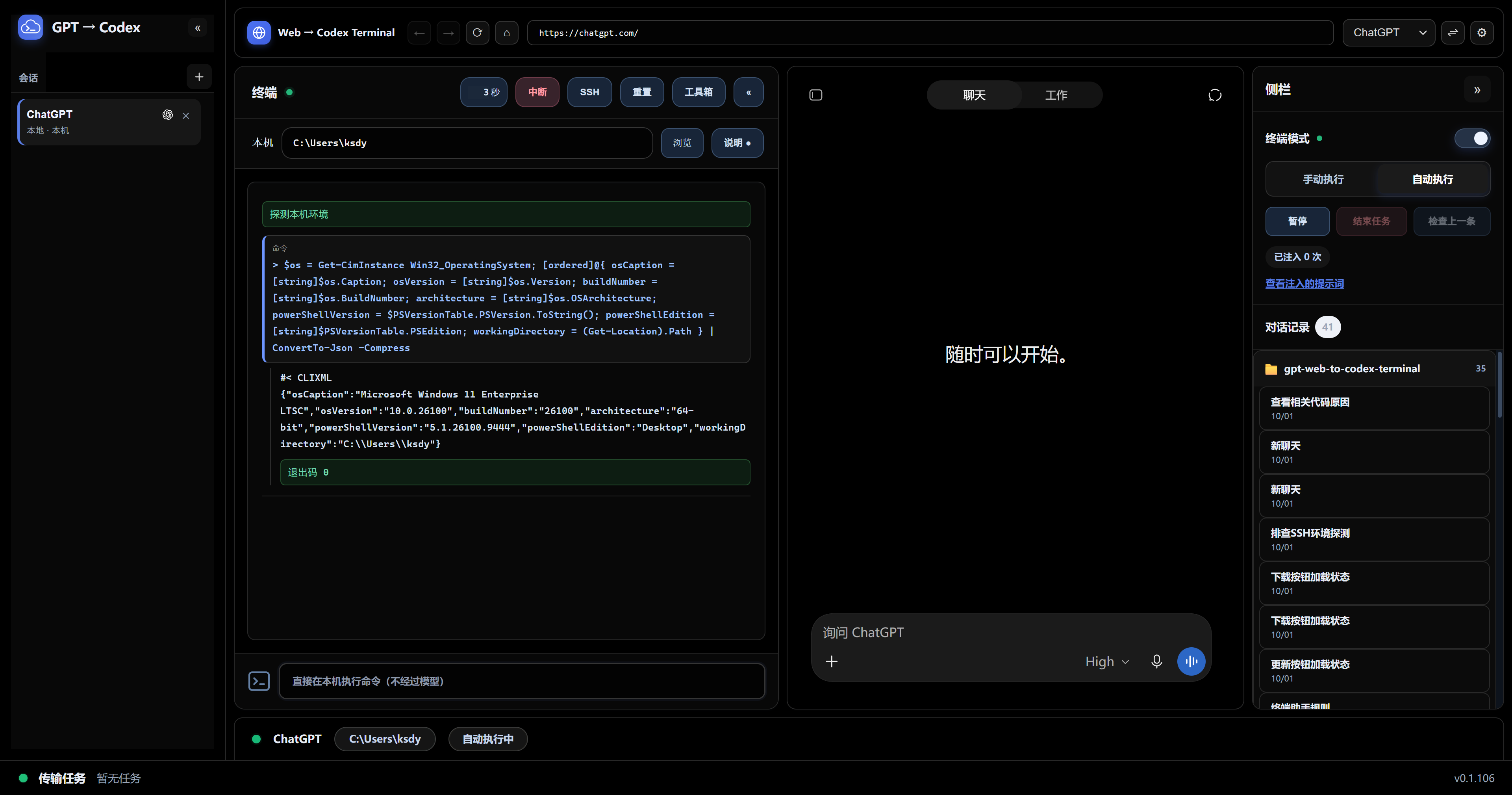
左侧按项目组织对话,中间是 ChatGPT 专注对话,右侧集中执行控制与补充说明。终端、工具箱和后台任务都从同一处进入。
Web2TermWindows / 专注对话
YOUR NEXT SESSION
把下一次
工作跑起来。
下载 Windows 或 macOS 桌面版,登录你已经在用的模型,选择本机、SSH 或 web2term 设备。需要连接 Linux 设备时,再安装配套的 web2term 工具。
桌面端:Windows x64 / macOS arm64 · 设备工具:Linux x86_64 · 下载源:GitHub 最新 ReleaseSESSION SETUP工作区入口
- 本机终端
- Windows · PowerShell / macOS · zsh
- Computer Use
- Windows x64 · ChatGPT / DeepSeek · 本机
- 本机远程终端
- Windows · PowerShell · ConPTY
- 远程连接与编辑
- SSH(含 SFTP 文本编辑)/ web2term
- 工具箱
- Git / MySQL / Redis / Nacos
- 模型与多账号
- ChatGPT / DeepSeek / Gemini / Claude